问题
要找一个事件,得在几个小时的录像里一段一段翻。
管理层要每周的数据,有人只能根据笔记手工重做。
审计和纠纷需要有日期的记录,而“我们觉得是午饭前后”不算记录。
工作原理
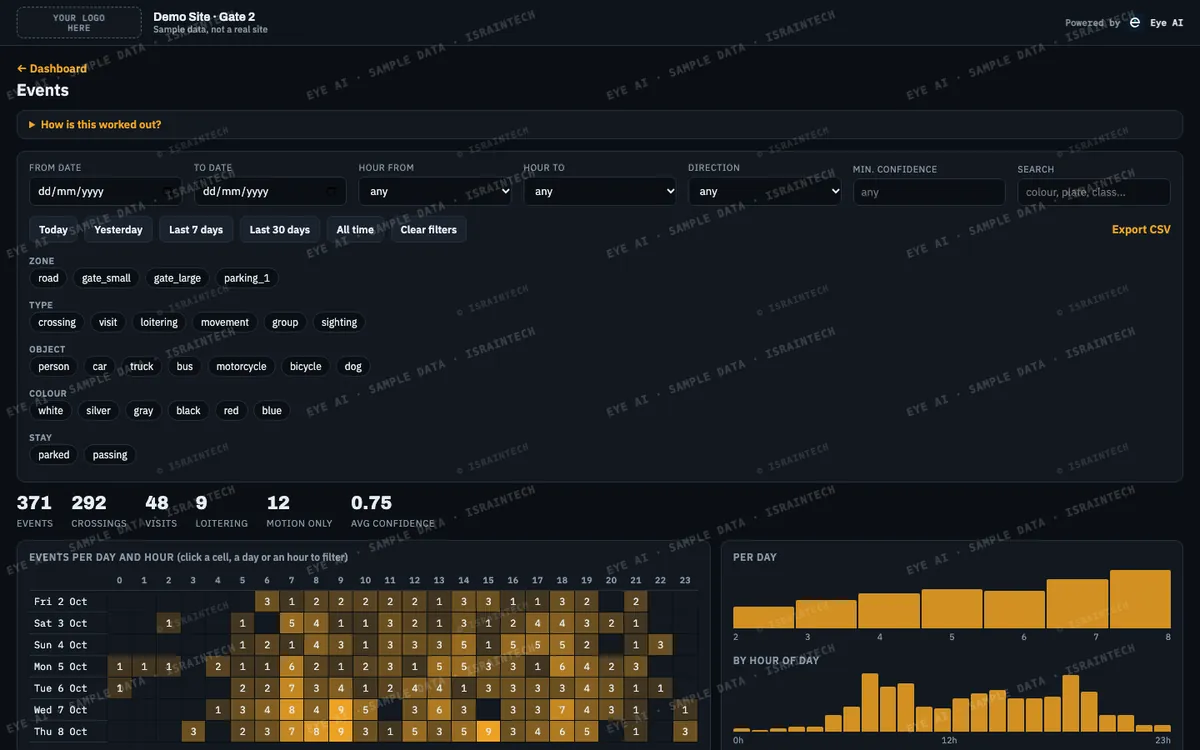
- 事件发生时即时保存。计数、进入区域、车辆到访和可能漏检的情况,都会生成一条带截图的记录。
- 打开仪表盘。仪表盘有密码保护,在您的网络内访问。
- 逐步缩小范围。按日期、时段、区域或类型筛选,直到找到您需要的那一刻。
- 导出。把筛选后的列表下载为 CSV 文件,用于电子表格、报表或审计资料夹。
诚实边界
- 目前每个事件有一张截图。为每个事件自动生成短视频片段在规划中,目前尚未提供。
- 历史记录里只有 Eye AI 检测到的内容。如果有漏检,它不会出现在列表中,不过安全网可能会把它显示为可能漏检。
- 记录的质量取决于摄像头画面。夜间、距离远、强光反射和被遮挡的画面,都会降低检测到的内容。
- 保存期限取决于现场计算机的存储空间。记录在该计算机上加密保存,具体细节我们与您商定。
- 报表指 CSV 导出和仪表盘视图。定时发送邮件的报表,以及跨多个现场的仪表盘,目前尚未提供。
- 只有在您网络内、拥有密码的人才能访问。谁能获得登录账号,由您决定。
关于“事件历史与报表”的常见问题
可以按什么条件筛选?
日期、时段、区域和对象类型。然后可以打开每个事件的截图。
能把数据导入 Excel 吗?
可以。任何筛选后的视图都可以导出为 CSV,并在电子表格中打开。
每个事件都有视频片段吗?
暂时没有。每个事件有一张截图。为每个事件生成短片段在规划中。
谁能看到历史记录?
您给了密码的人,并且需要在您的网络内。视频和数据都留在您的现场。
可以同时查看多个现场吗?
目前不行。多现场仪表盘尚未提供。